
Accueil / Blog / Televizo sur Android TV
Televizo sur Android TV : installation et configuration pas à pas.
Interface épurée, navigation rapide à la télécommande, zéro publicité intrusive : Televizo reste l'un des lecteurs les plus agréables sur Android TV. Voici comment le mettre en place et y raccorder vos accès en quelques minutes.
Pourquoi Televizo plutôt qu'un autre lecteur
Sur une télévision, la souris n'existe pas : tout se joue à la télécommande. C'est précisément là que Televizo se démarque — les menus sont pensés pour la navigation directionnelle, et le passage d'une chaîne à l'autre reste fluide même sur du matériel modeste.
L'application n'héberge évidemment aucun contenu : c'est votre abonnement IPTV qui alimente la liste. Televizo se contente de la lire, proprement.
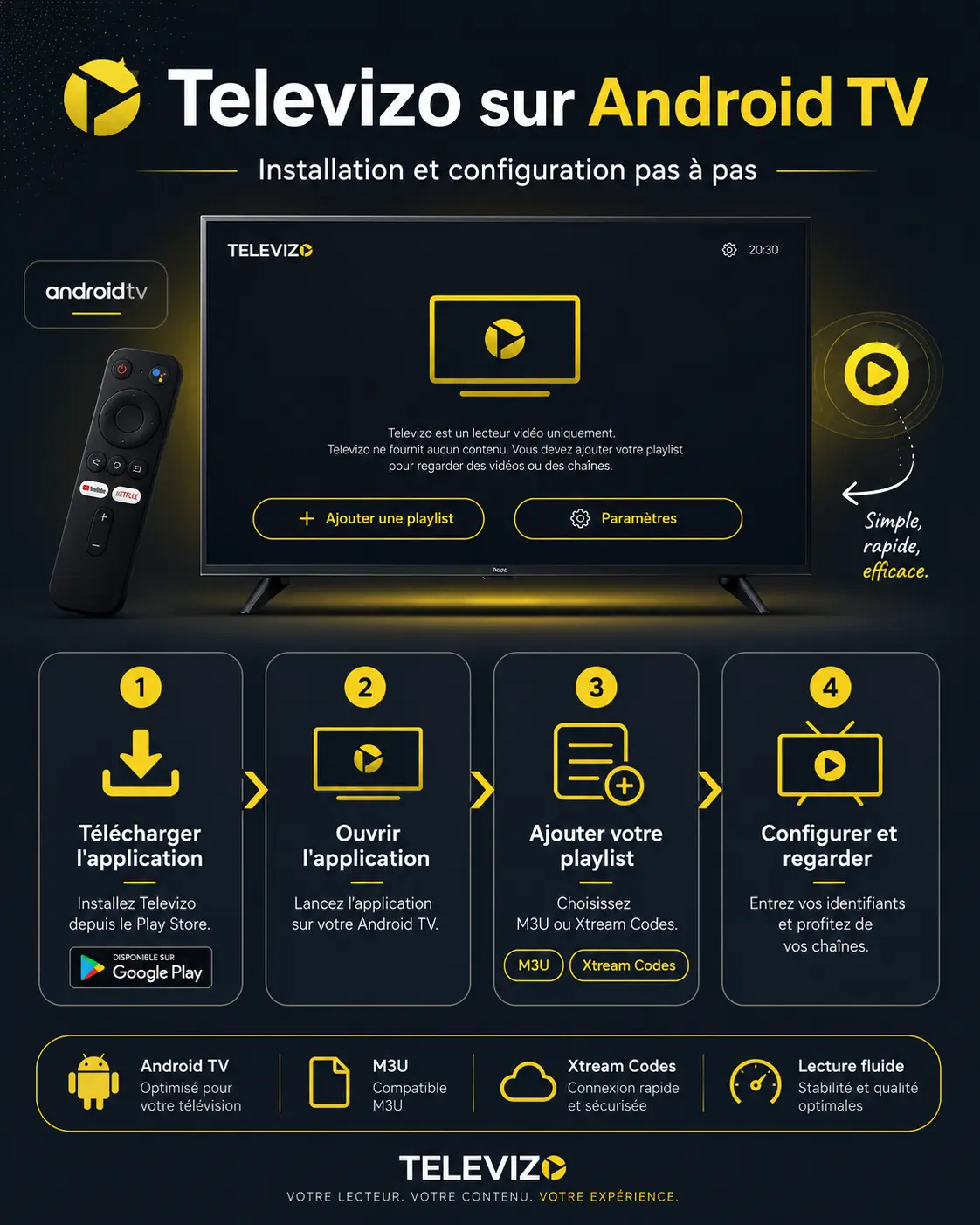
Étape 1 — Télécharger l'application
Allumez votre Android TV ou votre boîtier Android, puis :
- Ouvrez le Google Play Store depuis l'écran d'accueil
- Tapez « Televizo » dans la recherche — la dictée vocale évite de saisir lettre par lettre
- Lancez l'installation et attendez la fin du téléchargement
L'application est gratuite et très légère : comptez rarement plus d'une minute, même avec une connexion moyenne.
Étape 2 — Raccorder votre abonnement
Gardez sous la main l'e-mail d'activation reçu après votre commande, puis :
- Ouvrez Televizo pour la première fois
- Sélectionnez « Nouvelle playlist Xtream Codes » (surtout pas l'import d'un fichier M3U)
- Complétez les quatre champs demandés :
- Nom de la playlist — au choix, par exemple « Salon » ou « IPTV Secured »
- Nom d'utilisateur
- Mot de passe
- URL du serveur, port compris
Le piège classique : le copier-coller ajoute parfois un espace invisible avant ou après le mot de passe. Si l'authentification échoue alors que tout semble correct, effacez le champ et retapez-le à la main.
Étape 3 — Lancer la lecture
Validez : Televizo interroge le serveur et charge l'intégralité de votre liste. Les chaînes en direct, les films et les séries se répartissent automatiquement dans leurs catégories respectives. Comptez quelques secondes lors du tout premier chargement, puis l'ouverture devient instantanée.
Astuce : marquez vos chaînes préférées en favoris dès le premier soir. Sur un catalogue de 95 000 chaînes, ça change tout au quotidien.
Si quelque chose coince
Une liste qui reste vide vient presque toujours d'une URL incomplète ou d'un identifiant mal recopié. Reprenez l'e-mail d'origine et comparez caractère par caractère avant toute autre manipulation.
Si le blocage résiste, écrivez-nous sur WhatsApp. Indiquez le modèle de votre appareil, le message affiché à l'écran (une photo suffit) et le moment où l'erreur apparaît. Avec ces trois éléments, le diagnostic tombe généralement dès la première réponse — sous trente minutes en moyenne, 7j/7.
Activez votre abonnement IPTV sécurisé
95 000 chaînes et 130 000 films et séries jusqu'en 4K · serveurs chiffrés · accès envoyés en quelques minutes · assistance 7j/7
Voir les offres →Questions fréquentes
Le téléchargement est gratuit sur le Play Store. L'application ne fait que lire une liste : ce sont vos accès qui donnent la télévision et la vidéothèque, pas Televizo elle-même.
Rien ne vous en empêche : l'installation peut se répéter sur autant d'appareils que vous voulez. C'est la lecture en même temps qui est limitée — un écran sur Standard et Gold, deux sur Platinium.
Dans l'e-mail envoyé juste après votre commande : nom d'utilisateur, mot de passe et adresse du serveur y figurent. S'il reste introuvable, regardez dans les indésirables puis demandez-nous un renvoi.
Trois vérifications dans l'ordre : l'adresse du serveur est-elle complète, port compris ? Un espace s'est-il glissé dans un champ ? La connexion tient-elle la route ? Si tout est bon, relancez l'application — et écrivez-nous si rien ne change.
Les deux fonctionnent parfaitement avec nos accès. Televizo séduit par sa légèreté sur Android TV ; IPTV Smarters Pro couvre davantage de plateformes, y compris iOS et Windows. Testez les deux, gardez celui qui vous convient.
