
Accueil / Blog / IPTV Smarters Pro ne fonctionne pas
IPTV Smarters Pro ne fonctionne pas ? Le diagnostic complet.
Écran noir au lancement, message d'erreur au moment de se connecter, lecture qui s'arrête au bout de trois secondes… Rassurez-vous : ces symptômes viennent presque toujours d'un détail. On les passe en revue du plus fréquent au plus rare.
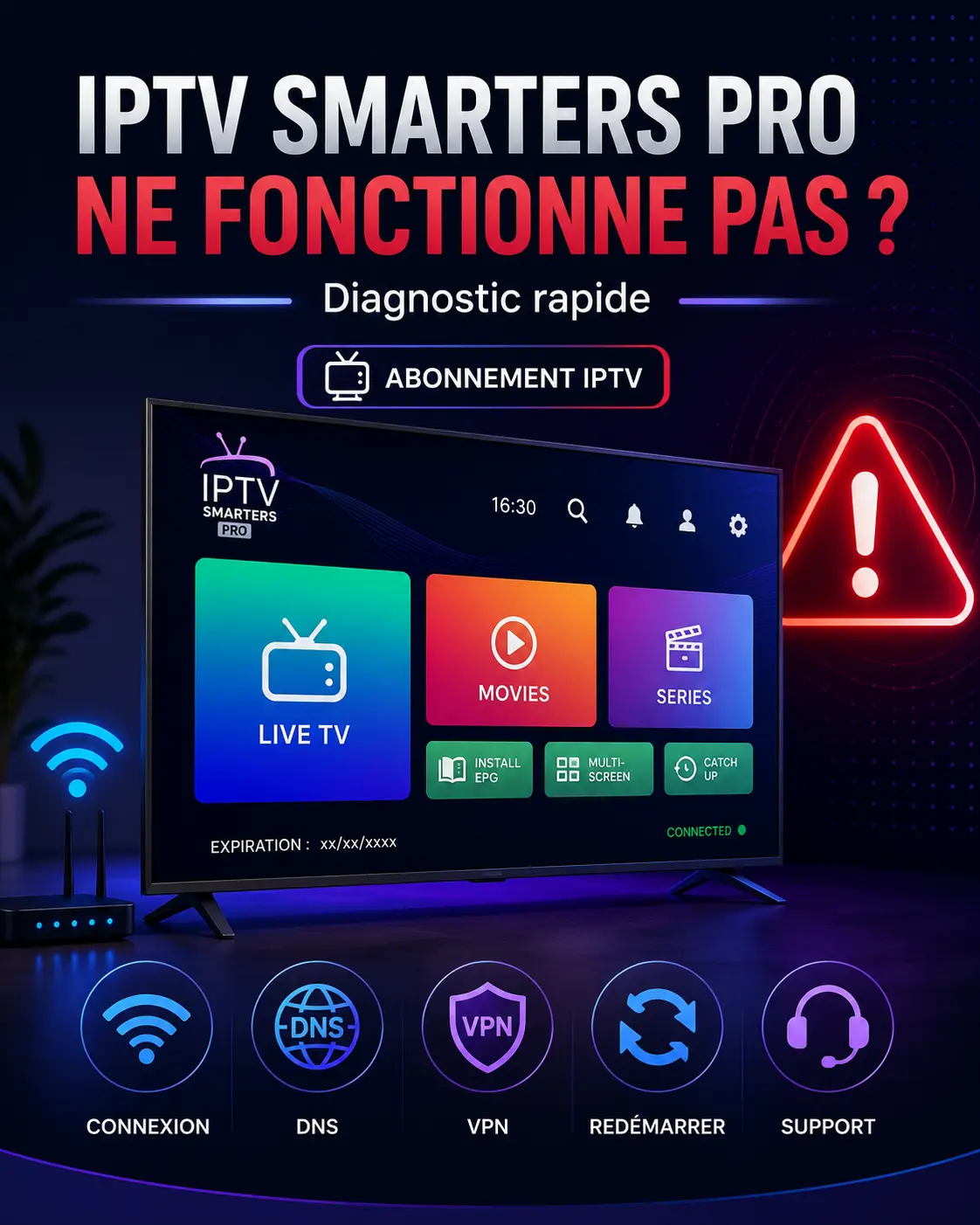
Le bon réflexe avant tout
Ne touchez à aucun réglage tout de suite. Commencez par délimiter le périmètre de la panne : est-ce une chaîne précise, un appareil en particulier, ou bien l'ensemble de votre abonnement IPTV qui ne répond plus ?
Cette réponse oriente tout le reste. Une panne limitée à un appareil pointe vers l'application ou son cache. Une panne généralisée pointe vers le réseau, les identifiants ou le serveur. Deux pistes très différentes, deux façons de chercher.
1. Une connexion trop juste
Symptôme typique : ça démarre, puis ça se fige au bout de quelques secondes, ou la netteté chute par vagues. Dans ce cas, ce n'est pas l'application qui pose problème, c'est ce qui l'alimente.
- Visez 15 Mbps pour un confort correct, et le double environ dès que vous passez en 4K
- Mesurez le débit depuis l'appareil qui pose problème : celui de votre téléphone ne dit rien de celui de la télé
- Un câble Ethernet sur la télé ou la box élimine d'un coup toute la variabilité du Wi-Fi
- Si le câble n'est pas possible, basculez sur la bande 5 GHz et réduisez la distance au routeur
- Un redémarrage de la box règle plus de situations qu'on ne l'imagine
2. Une saisie d'identifiants approximative
Un message du type « authentification échouée » ne signifie presque jamais que votre compte est bloqué. Dans l'immense majorité des cas, un caractère s'est perdu en route.
- Repartez de l'e-mail d'activation d'origine, pas d'une note recopiée à la main
- Assurez-vous d'être en mode API Xtream Codes : l'import M3U ne fonctionne pas de la même façon
- L'adresse du serveur se recopie en entier, port compris — une coupure suffit à tout bloquer
- Méfiez-vous des espaces invisibles ajoutés par le copier-coller, en début ou en fin de champ
- Vérifiez enfin la date d'échéance : si elle est passée, tout repart après un renouvellement sur la page abonnement IPTV
3. Un écran de trop
Chaque formule fixe une limite de lectures en même temps. Une fois cette limite atteinte, la connexion suivante est simplement refusée — sans explication très claire de la part de l'application.
- Standard et Gold fonctionnent sur un seul écran à la fois
- Platinium ouvre droit à deux lectures en parallèle
- Fermez vraiment l'application ailleurs : réduite en arrière-plan, elle occupe encore la place
- Au moindre doute, un redémarrage de l'appareil libère la session sur-le-champ
4. Une version dépassée
Les serveurs évoluent, l'application aussi. Passé un certain retard de version, IPTV Smarters Pro ne parvient plus à établir la liaison correctement.
- Android / Android TV — Play Store, puis « Mes applications », puis Mettre à jour
- iOS — App Store, onglet Mises à jour
- Firestick — Appstore, puis Bibliothèque, puis la mise à jour proposée
5. Des fichiers temporaires abîmés
Quand seul un appareil est touché alors que les autres tournent, le cache local est le premier suspect. Le vider ne supprime ni votre abonnement ni vos identifiants.
Sur Android et Android TV
- Ouvrez Paramètres → Applications → IPTV Smarters Pro
- Choisissez « Vider le cache »
- Relancez, puis reconnectez-vous normalement
Sur Firestick
- Ouvrez Paramètres → Applications → Gérer les applications installées
- Commencez par le cache seul ; ne touchez aux données que si le souci persiste
- Après relance, saisissez à nouveau vos accès
6. Un moteur de lecture inadapté
L'application propose plusieurs moteurs de décodage, et tous ne se comportent pas pareil selon le matériel. Si l'image reste noire alors que le son passe, c'est presque toujours de là que ça vient.
- Rendez-vous dans Paramètres → Lecteur vidéo
- Alternez entre ExoPlayer et VLC Player et relancez une chaîne après chaque essai
- Le lecteur natif de l'appareil constitue une troisième option à ne pas négliger
7. Une interruption côté serveur
Aucune infrastructure ne tourne sans jamais s'arrêter. Le signe qui ne trompe pas : tous vos appareils lâchent au même instant, sans que vous ayez rien changé.
- Laissez passer cinq à dix minutes avant de relancer
- Un message sur WhatsApp vous donne l'état du réseau en temps réel
- Si votre région est concernée, nous déplaçons votre accès vers un serveur plus proche
8. Un filtrage sur votre réseau
Certains réseaux — professionnels, hôteliers, parfois mobiles — restreignent ce type de trafic. L'application fonctionne alors ailleurs, mais pas chez vous.
- Essayez un autre DNS, par exemple Cloudflare (1.1.1.1) ou Google (8.8.8.8)
- Un test en partage de connexion mobile tranche la question : si tout repart, le filtrage vient bien du réseau fixe
- Une connexion sécurisée suffit généralement à contourner la restriction
9. Un matériel en fin de course
Passé un certain âge, un appareil ne reçoit plus les mises à jour nécessaires et l'application finit par ne plus s'installer, ou par planter au lancement.
- Android — comptez la version 5.0 comme plancher
- Smart TV Samsung — un système Tizen à jour évite bien des surprises
- Firestick — les modèles 4K et les générations récentes restent nettement plus fiables
Quand plus rien ne marche : repartir de zéro
C'est la méthode de dernier recours, mais elle vient à bout de presque tous les blocages tenaces. Prévoyez simplement d'avoir vos identifiants sous la main.
- Supprimez entièrement l'application de l'appareil
- Éteignez puis rallumez l'appareil
- Réinstallez uniquement depuis le store officiel
- Saisissez à nouveau vos accès d'abonnement
- Vos 95 000 chaînes et 130 000 films réapparaissent en quelques secondes
Rien n'y fait ? On prend le relais
Il arrive qu'un cas sorte des sentiers battus. Dans ce cas, inutile d'insister seul : un message sur WhatsApp et notre équipe reprend le dossier avec vous, tous les jours de la semaine.
Trois informations nous font gagner un temps considérable : le modèle exact de l'appareil, une capture du message affiché, et la précision de savoir si un seul écran est concerné ou l'ensemble. Avec ça, le diagnostic tombe souvent dès la première réponse — comptez moins de trente minutes.
Activez votre abonnement IPTV sécurisé
95 000 chaînes et 130 000 films et séries jusqu'en 4K · serveurs chiffrés · accès envoyés en quelques minutes · assistance 7j/7
Voir les offres →Questions fréquentes
Deux explications reviennent sans cesse : la limite d'écrans simultanés est atteinte, ou le cache de cet appareil précis est abîmé. Fermez l'application ailleurs, videz le cache, et si le besoin est régulier, la formule Platinium autorise deux lectures en parallèle.
En HD, 15 Mbps stables suffisent largement. La 4K demande environ le double par écran. Plus que le chiffre brut, c'est la stabilité qui compte : un câble Ethernet vaut mieux qu'un Wi-Fi rapide mais capricieux.
Plusieurs opérateurs appliquent un filtrage sur leur réseau mobile. Changer de DNS règle une partie des cas ; une connexion sécurisée vient à bout du reste.
Commencez par forcer l'actualisation depuis les paramètres, puis videz le cache avant de vous reconnecter. Si la liste reste vide après ça, signalez-le-nous : la vérification se fait côté serveur en quelques minutes.
Absolument rien. Les ajouts de chaînes, de films et de séries se font côté serveur et apparaissent d'eux-mêmes dans votre application.
